img2text Dokumentation
Komplette Anleitung zur Nutzung des img2text WordPress-Plugins für automatische SEO-optimierte Bildbeschreibungen.
Erste Schritte
img2text ist ein WordPress-Plugin, das KI nutzt, um automatisch SEO-optimierte Alt-Texte, Titel, Bildunterschriften und Beschreibungen für Ihre Bilder zu generieren. Es verbessert die Barrierefreiheit und das Suchmaschinenranking Ihrer Website.
Voraussetzungen:
- WordPress 5.0 oder höher
- PHP 7.4 oder höher
- Ein img2text-Konto mit API-Schlüssel
- Aktives Abonnement mit verfügbaren Credits
Installation
Schritt 1: Plugin herunterladen
Melden Sie sich in Ihrem img2text-Dashboard an und laden Sie die neueste Plugin-Version herunter.
Schritt 2: In WordPress hochladen
- Gehen Sie zu Plugins > Installieren > Plugin hochladen
- Wählen Sie die heruntergeladene ZIP-Datei
- Klicken Sie auf "Jetzt installieren"
- Aktivieren Sie das Plugin
Schritt 3: API-Schlüssel eingeben
- Navigieren Sie zu img2text im WordPress-Adminmenü
- Kopieren Sie Ihren API-Schlüssel aus dem Dashboard
- Fügen Sie ihn in das API-Schlüssel-Feld ein
- Klicken Sie auf "Einstellungen speichern"
Halten Sie Ihren API-Schlüssel sicher. Teilen Sie ihn niemals öffentlich.
Konfiguration
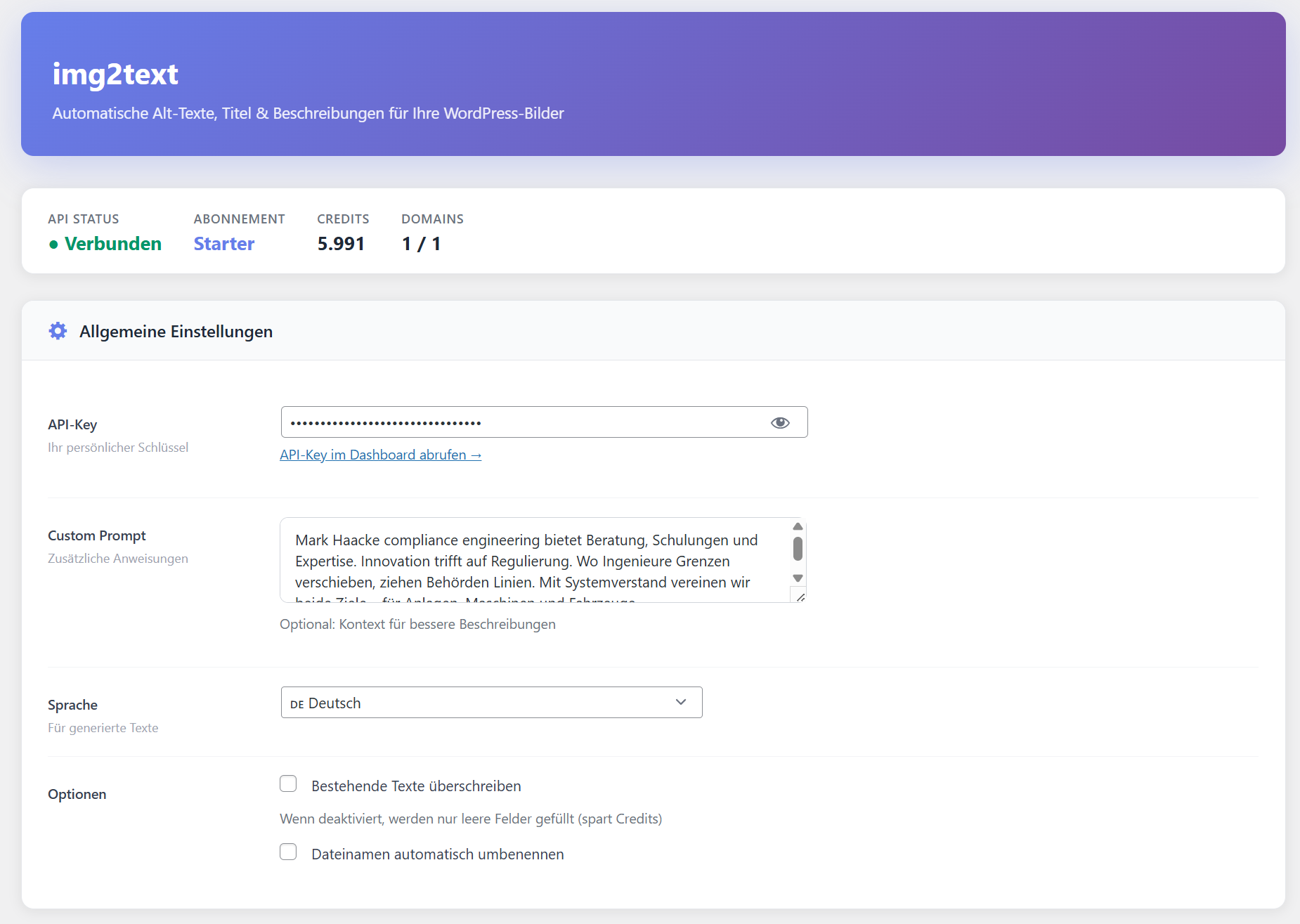
| Einstellung | Beschreibung |
|---|---|
| API-Schlüssel | Ihr persönlicher API-Schlüssel aus dem img2text-Dashboard. Erforderlich für alle Operationen. |
| Custom Prompt | Zusätzlicher Kontext für die KI, um relevantere Beschreibungen zu generieren (z.B. "Dies ist ein Möbelshop"). |
| Sprache | Ausgabesprache für generierte Texte. Unterstützt: Deutsch, Englisch, Französisch, Spanisch, Italienisch, Portugiesisch, Niederländisch. |
| Überschreiben | Wenn aktiviert, werden bestehende Texte überschrieben. Wenn deaktiviert, werden nur leere Felder gefüllt (spart Credits). |
| Dateien umbenennen | Benennt Bilddateien automatisch in SEO-freundliche Namen um. |
Generierte Felder
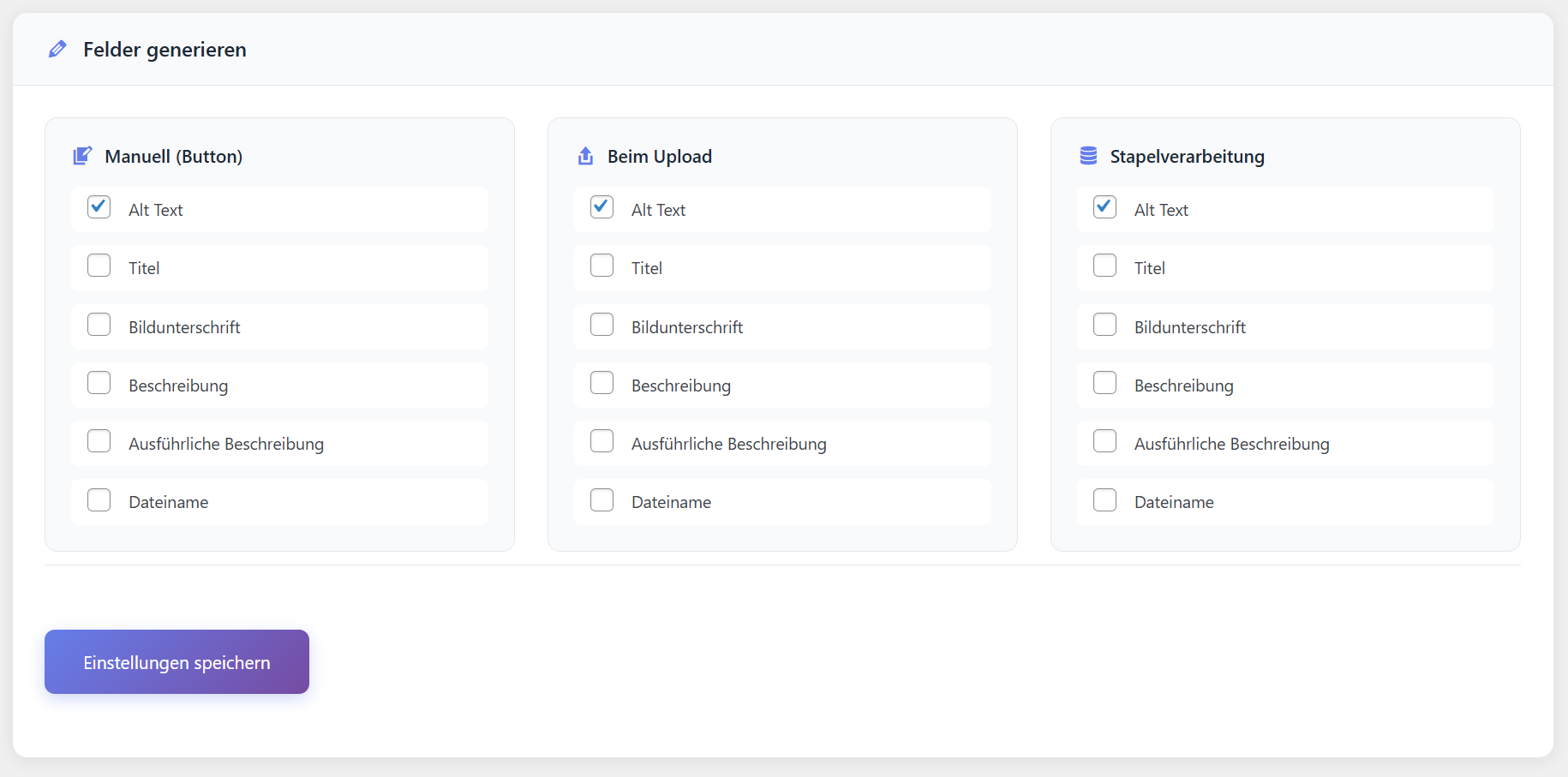
Alt-Text
Das wichtigste Feld für SEO und Barrierefreiheit. Beschreibt den Bildinhalt für Screenreader und Suchmaschinen.
Titel
Der Bildtitel, der beim Hover angezeigt wird. Nützlich für zusätzlichen Kontext.
Bildunterschrift
Sichtbarer Text unter dem Bild, wenn es in Beiträge/Seiten eingefügt wird.
Beschreibung
Detaillierte Beschreibung, die in der Mediathek gespeichert wird.
Ausführliche Beschreibung
Erweiterte Beschreibung für detaillierte Bilddokumentation.
Dateiname
SEO-freundlicher Dateiname-Vorschlag basierend auf dem Bildinhalt.
Manuelle Generierung
Generieren Sie Texte für einzelne Bilder auf Anfrage.
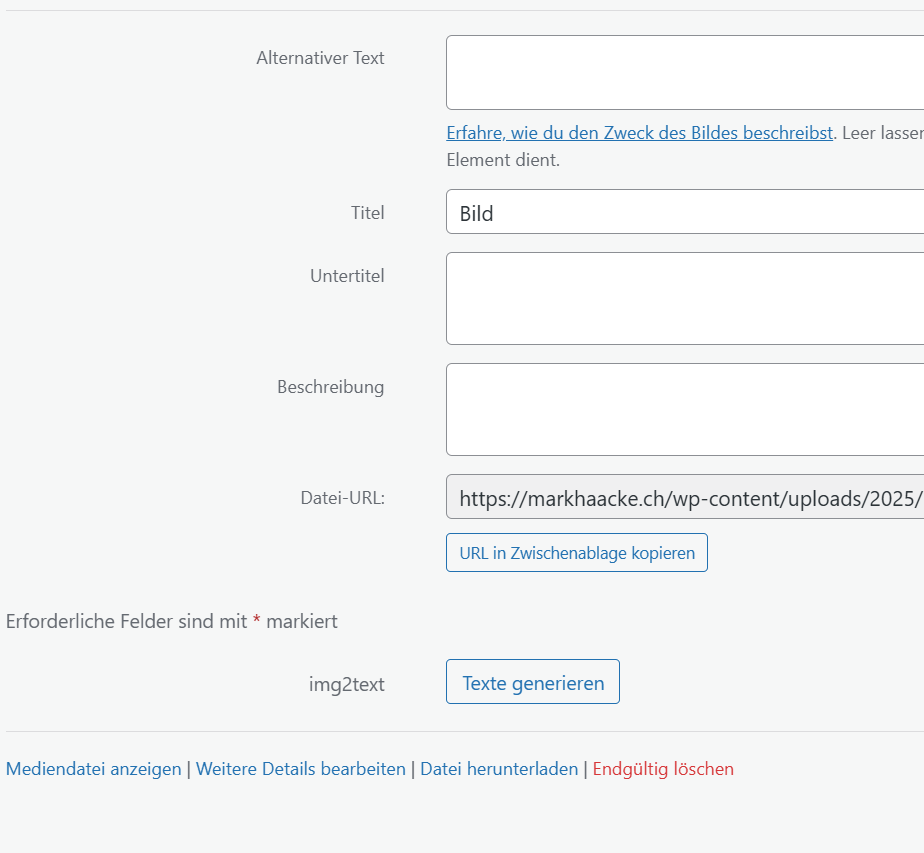
So funktioniert es:
- Gehen Sie zu Medien > Mediathek
- Klicken Sie auf ein beliebiges Bild
- Finden Sie den Bereich "img2text"
- Klicken Sie auf "Texte generieren"
- Warten Sie, bis die KI analysiert und generiert hat
- Überprüfen und speichern Sie den generierten Inhalt
Tip: Die manuelle Generierung verwendet die unter "Manuell (Button)" konfigurierten Felder.
Automatische Upload-Verarbeitung
Generieren Sie automatisch Texte, wenn neue Bilder hochgeladen werden.
Einrichtung:
- Gehen Sie zu den img2text-Einstellungen
- Finden Sie "Beim Upload" im Bereich Felder
- Wählen Sie die Felder, die automatisch generiert werden sollen
- Speichern Sie die Einstellungen
Note: Jeder Upload verbraucht Credits. Berücksichtigen Sie Ihren Credit-Verbrauch.
Stapelverarbeitung
Verarbeiten Sie alle Bilder in Ihrer Mediathek auf einmal.
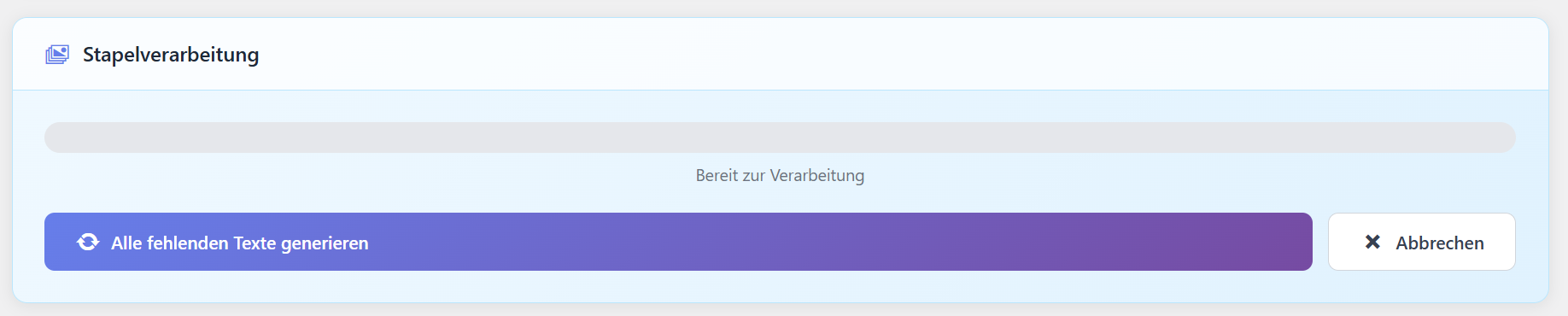
So funktioniert es:
- Konfigurieren Sie die zu generierenden Felder unter "Stapelverarbeitung"
- Scrollen Sie zur Karte "Stapelverarbeitung"
- Klicken Sie auf "Alle fehlenden Texte generieren"
- Der Fortschrittsbalken zeigt den aktuellen Status
- Die Verarbeitung läuft im Hintergrund via WP-Cron
- Sie können jederzeit mit Abbrechen stoppen
Wenn "Überschreiben" AUS ist
Nur Bilder ohne Alt-Text werden verarbeitet. Bestehende Texte bleiben erhalten.
Wenn "Überschreiben" AN ist
ALLE Bilder werden verarbeitet und bestehende Texte werden ersetzt.
Performance: Die Stapelverarbeitung verarbeitet 5 Bilder pro Minute via WP-Cron.
Custom Prompts
Verwenden Sie Custom Prompts, um bessere, kontextbezogene Beschreibungen für Ihren spezifischen Anwendungsfall zu erhalten.
E-Commerce / Online-Shop
Immobilien
Food & Restaurant
Reise & Tourismus
API-Referenz
Für Entwickler, die img2text direkt integrieren möchten.
Request Headers
Request Body
Response
Prüfen Sie Ihren Kontostatus, Credits und Abonnement.
Häufig gestellte Fragen
Problemlösung
"API-Schlüssel ungültig" Fehler
Dieser Fehler tritt auf, wenn der API-Schlüssel falsch oder abgelaufen ist.
- Kopieren Sie den API-Schlüssel direkt aus Ihrem Dashboard
- Prüfen Sie auf führende/nachfolgende Leerzeichen
- Stellen Sie sicher, dass Ihr Abonnement aktiv ist
- Generieren Sie ggf. einen neuen API-Schlüssel
"Domain-Limit erreicht" Fehler
Sie haben die Anzahl der erlaubten Domains überschritten.
- Gehen Sie zu Ihrer Domain-Verwaltung
- Entfernen Sie ungenutzte Domains
- Fügen Sie die neue Domain hinzu
- Erwägen Sie ein Upgrade auf einen Plan mit mehr Domains
Stapelverarbeitung stoppt oder ist sehr langsam
Die Stapelverarbeitung basiert auf WP-Cron, das nicht auf allen Hosts zuverlässig läuft.
- Stellen Sie sicher, dass Ihre Site regelmäßigen Traffic hat
- Richten Sie einen echten Cron-Job ein
- Prüfen Sie, ob ein Caching-Plugin Cron blockiert
- Erhöhen Sie das PHP-Timeout in Ihren Hosting-Einstellungen
"Bild-URL nicht gefunden" Fehler
Die API konnte nicht auf Ihr Bild zugreifen.
- Prüfen Sie, ob das Bild öffentlich zugänglich ist
- Stellen Sie sicher, dass Ihre Site keine externen Anfragen blockiert
- Prüfen Sie Firewall- oder Sicherheits-Plugin-Einstellungen
- Testen Sie die Bild-URL in einem Inkognito-Browser
Generierte Texte erscheinen nicht
Texte wurden generiert, werden aber in WordPress nicht angezeigt.
- Aktualisieren Sie die Mediathek-Seite
- Leeren Sie Cache-Plugins
- Prüfen Sie, ob "Überschreiben" deaktiviert ist und Felder bereits Inhalt haben
- Überprüfen Sie, ob die richtigen Felder ausgewählt sind
Noch Hilfe benötigt?
Unser Support-Team ist bereit, Ihnen bei allen Fragen zu helfen.
Support kontaktieren